
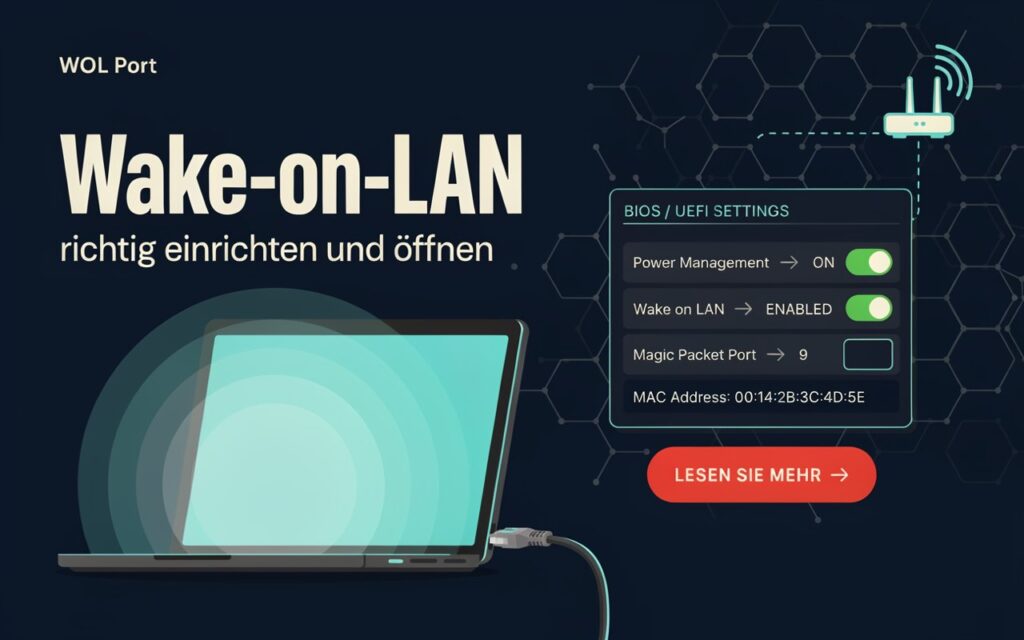
Du möchtest deinen PC aus der Ferne starten, ohne physisch am Gerät zu sein – etwa um von unterwegs auf Dateien zuzugreifen oder einen Heimserver hochzufahren. Genau dafür gibt es Wake-on-LAN (WOL). Doch damit das funktioniert, muss der richtige WOL Port im Netzwerk freigegeben und korrekt konfiguriert sein.
Viele scheitern nicht an der Idee von Wake-on-LAN, sondern an der Netzwerkkonfiguration – vor allem, wenn der PC von außerhalb des eigenen Heimnetzwerks aufgeweckt werden soll. In diesem Ratgeber erklären wir, welcher Port für Wake-on-LAN verwendet wird, wie du ihn im Router öffnest, und was zu tun ist, wenn das Aufwecken trotzdem nicht klappt. Weitere praktische Netzwerk- und Technik-Anleitungen findest du in unserem
Was ist Wake-on-LAN und wofür wird ein Port benötigt?
Wake-on-LAN ist eine Funktion, mit der ein ausgeschalteter oder im Standby-Modus befindlicher Computer über das Netzwerk gestartet werden kann. Dazu sendet ein Gerät ein sogenanntes “Magic Packet” an die Netzwerkkarte des Ziel-PCs. Dieses Paket enthält die MAC-Adresse des Geräts und signalisiert der Netzwerkkarte, den PC einzuschalten.
Damit dieses Magic Packet den Computer überhaupt erreicht – besonders wenn es von außerhalb des lokalen Netzwerks kommt – muss der entsprechende Port in der Firewall bzw. im Router freigegeben sein. Ohne diese Portfreigabe wird das Paket blockiert, bevor es die Netzwerkkarte erreicht, und der PC startet nicht.
Welcher Port wird für Wake-on-LAN verwendet?
Die gängigsten Ports für Wake-on-LAN sind:
- UDP Port 9 – der am häufigsten verwendete Standardport
- UDP Port 7 – eine ebenfalls verbreitete Alternative, je nach Software oder Gerät
Manche Programme und Router-Oberflächen erlauben auch benutzerdefinierte Ports, aber UDP 9 ist in den meisten Fällen die sicherste Wahl, da er von den meisten Wake-on-LAN-Tools standardmäßig genutzt wird.
Warum UDP und nicht TCP?
Wake-on-LAN nutzt UDP, weil das Magic Packet als Broadcast oder gezielte Nachricht gesendet wird, ohne dass eine bestehende Verbindung zum Zielgerät nötig ist. UDP eignet sich dafür besser als TCP, das eine aktive Verbindung voraussetzt – und genau die besteht bei einem ausgeschalteten PC eben nicht.
WOL Port im Router freigeben: Schritt für Schritt
Die genaue Menüführung unterscheidet sich je nach Router-Hersteller, aber der grundsätzliche Ablauf ist bei den meisten Modellen ähnlich.
1. Statische IP-Adresse für den PC festlegen
Bevor du den Port freigibst, solltest du deinem PC eine feste, lokale IP-Adresse zuweisen – entweder direkt am Gerät oder über eine DHCP-Reservierung im Router. Das verhindert, dass sich die IP-Adresse ändert und die Portweiterleitung dadurch ins Leere läuft.
2. Portweiterleitung einrichten
Öffne die Router-Oberfläche (meist über die Adresse 192.168.1.1 oder 192.168.0.1 im Browser) und suche den Bereich “Portweiterleitung” oder “Port Forwarding”. Trage dort ein:
- Protokoll: UDP
- Externer Port: 9 (oder 7, je nach Konfiguration)
- Interner Port: 9
- Ziel-IP: die feste IP-Adresse deines PCs
3. Wake-on-LAN im BIOS/UEFI aktivieren
Neben der Netzwerkkonfiguration muss Wake-on-LAN auch im BIOS bzw. UEFI des PCs aktiviert sein. Suche dort nach Optionen wie “Wake on LAN”, “Power On by PCIe” oder “Resume by LAN” und aktiviere sie.
4. Netzwerkadapter-Einstellungen prüfen
Unter Windows muss zusätzlich in den Adaptereinstellungen der Netzwerkkarte die Option “Wake on Magic Packet” aktiviert sein. Diese findest du im Geräte-Manager unter den erweiterten Eigenschaften des jeweiligen Netzwerkadapters.
Wake-on-LAN funktioniert nicht: Häufige Fehlerquellen
Wenn der PC trotz offenem WOL Port nicht aufwacht, liegt es meist an einem dieser Punkte:
- Falsche oder veraltete MAC-Adresse in der Wake-on-LAN-App hinterlegt
- IP-Adresse hat sich geändert, weil keine feste Zuweisung im Router besteht
- Netzwerkkarte unterstützt kein Wake-on-LAN im ausgeschalteten Zustand (nur im Standby)
- Energiesparoptionen unter Windows, die den schnellen Systemstart blockieren
- Doppelte NAT durch einen zusätzlichen Router oder ein Modem, wodurch die Portweiterleitung nicht korrekt durchgereicht wird
Wake-on-LAN über das Internet nutzen
Wenn du deinen PC nicht nur im Heimnetzwerk, sondern von unterwegs aufwecken möchtest, brauchst du zusätzlich die öffentliche IP-Adresse deines Routers oder einen DynDNS-Dienst, falls sich diese Adresse regelmäßig ändert. Die Portweiterleitung bleibt dabei gleich, nur die Zieladresse des Magic Packets ist dann die öffentliche IP statt der lokalen Netzwerkadresse.
Häufig gestellte Fragen
Welcher Port wird standardmäßig für Wake-on-LAN verwendet?
Am häufigsten wird UDP Port 9 genutzt, gefolgt von UDP Port 7 als gängige Alternative. Die meisten Wake-on-LAN-Programme funktionieren mit beiden Ports.
Muss ich TCP oder UDP für den WOL Port freigeben?
UDP. Wake-on-LAN basiert auf einem verbindungslosen Magic Packet, das über UDP gesendet wird, nicht über TCP.
Warum wacht mein PC trotz freigegebenem Port nicht auf?
Meist liegt es an einer falschen MAC-Adresse, einer geänderten IP-Adresse ohne feste Zuweisung, oder daran, dass Wake-on-LAN im BIOS oder in den Netzwerkadapter-Einstellungen nicht aktiviert ist.
Funktioniert Wake-on-LAN auch über WLAN?
In der Regel nicht zuverlässig. Wake-on-LAN wurde ursprünglich für kabelgebundene Netzwerke entwickelt. Manche moderne WLAN-Adapter unterstützen eine ähnliche Funktion, oft als “Wake on Wireless LAN” bezeichnet, aber das ist deutlich seltener verfügbar.
Ist es sicher, einen Port für Wake-on-LAN dauerhaft offen zu lassen?
Das Risiko ist gering, da lediglich ein Magic Packet mit der korrekten MAC-Adresse eine Reaktion auslöst. Für zusätzliche Sicherheit kann man die Portfreigabe aber auf bestimmte IP-Bereiche einschränken, falls der Router das unterstützt.